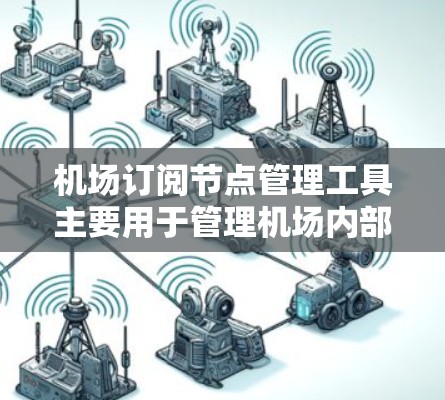
机场订阅节点管理工具主要用于管理机场内部的网络节点,支持设备连接、设备配置、网络设备管理等功能。以下是详细的步骤指南
 平平安安
平平安安 -
打开工具:在浏览器中打开机场订阅节点管理工具的主界面。
-
管理节点:输入节点名称,找到并点击该节点。
-
查看节点状态:点击节点名称,选择“查看设备状态”。
-
管理设备连接:输入设备名称,找到并点击该设备。
-
查看设备信息:点击设备,选择“查看设备信息”。
-
管理网络设备:输入设备名称,找到并点击该设备。
-
查看网络设备状态:点击设备,选择“查看网络设备状态”。
-
管理网络设备:输入设备名称,找到并点击该设备。
-
查看网络设备状态:点击设备,选择“查看网络设备状态”。
-
管理设备状态:点击设备,选择“管理设备状态”。
-
更新设备:点击设备,选择“更新设备”。
-
删除设备:点击设备,选择“删除设备”。
-
更换设备/设备:输入设备名称,找到并点击该设备。
-
更换节点/节点:输入节点名称,找到并点击该节点。
-
验证连接:点击设备,选择“验证设备连接”。
-
配置设备:点击设备,选择“配置设备”。
-
查看网络设备状态:点击设备,选择“查看网络设备状态”。
-
管理网络设备:点击设备,选择“管理网络设备”。
-
查看网络设备状态:点击设备,选择“查看网络设备状态”。
-
管理设备状态:点击设备,选择“管理设备状态”。
-
更新设备:点击设备,选择“更新设备”。
-
删除设备:点击设备,选择“删除设备”。
-
更换设备/设备:输入设备名称,找到并点击该设备。
-
更换节点/节点:输入节点名称,找到并点击该节点。
-
确认操作:完成操作后,确认结果。
通过以上步骤,你可以有效管理机场订阅节点,确保网络设备正常连接和配置。
@版权声明
转载原创文章请注明转载自星链加速器官网-官方下载 | 极速安全 畅游全球网络|轻松翻墙|魔法上网,网站地址:https://wap.starlinkvpn-m.com/